
JIRA & Confluence单点登录
概述
本文介绍JIRA or Confluence 7.0以上版本自带SSO2.0配置实现和竹云IDaaS的单点登录。
认证配置
获取竹云IDaaS的IDP服务配置
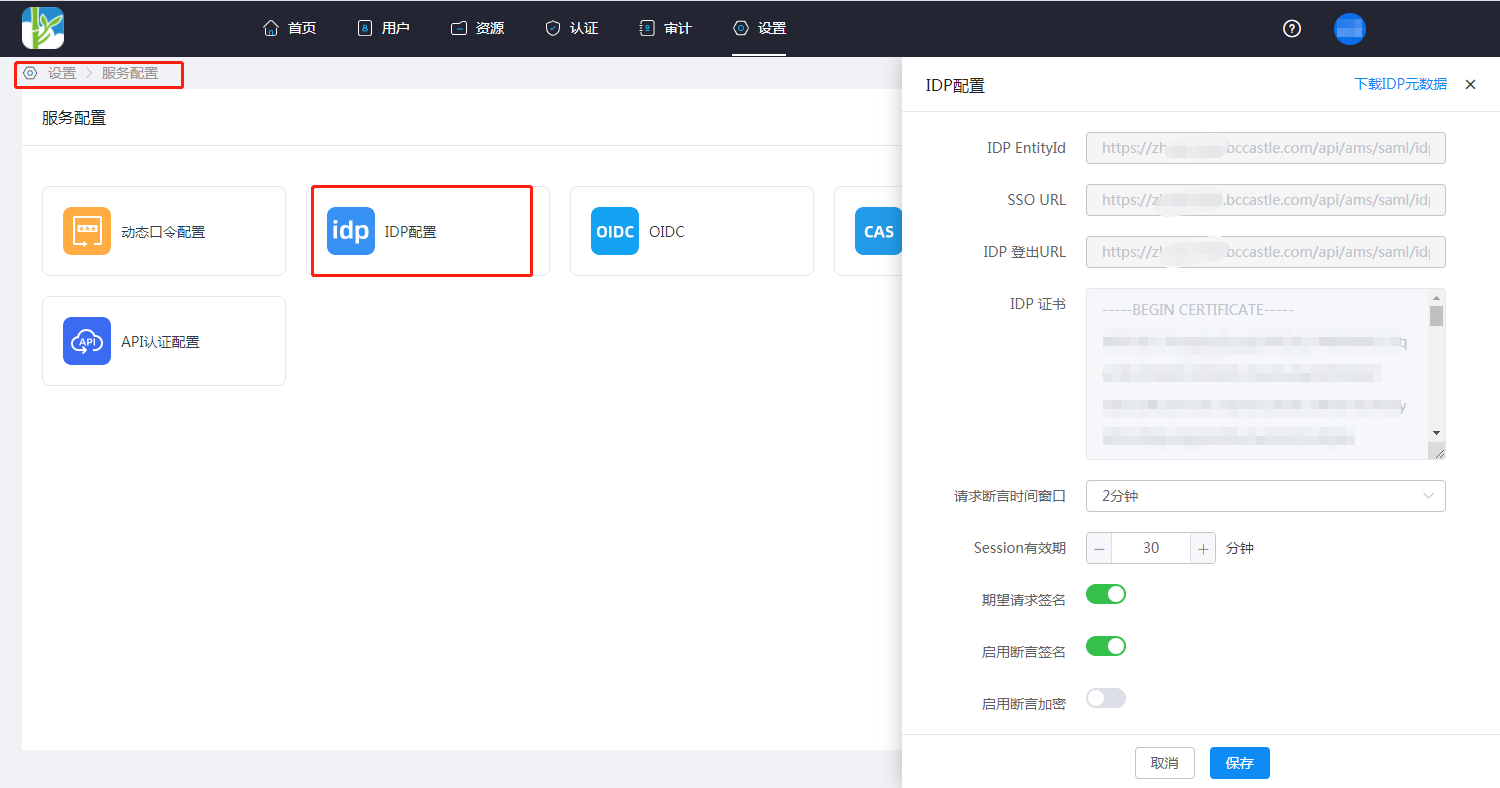
- 管理员登录竹云IDaaS 企业中心,进入设置-服务配置-IDP配置。
IDP EntityId:单一登录颁发者
SSO URL :身份提供者单一登录URL
IDP证书:X.509证书
Confluence 配置SSO
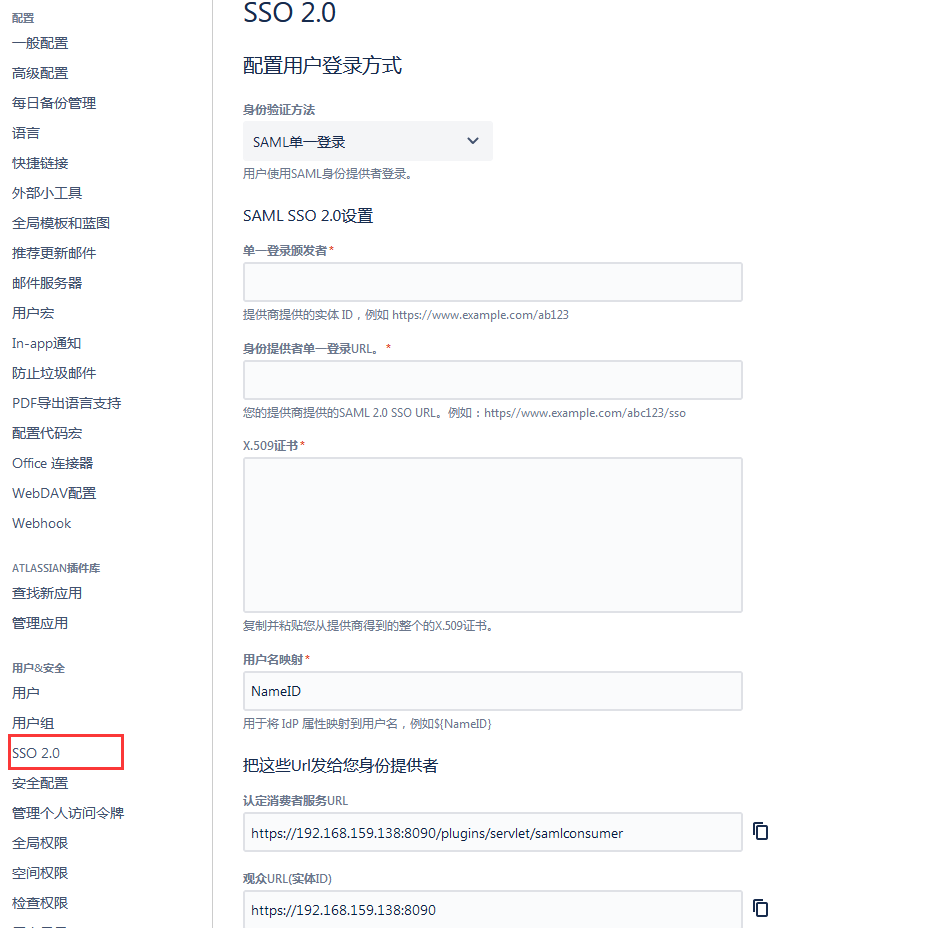
管理员登录站点管理界面,选中SSO2.0。
配置用户登录方式,身份验证方法选择SAML单一登录。
Jira配置SSO
管理员登录站点点击设置 --> 系统 --> 身份验证方式
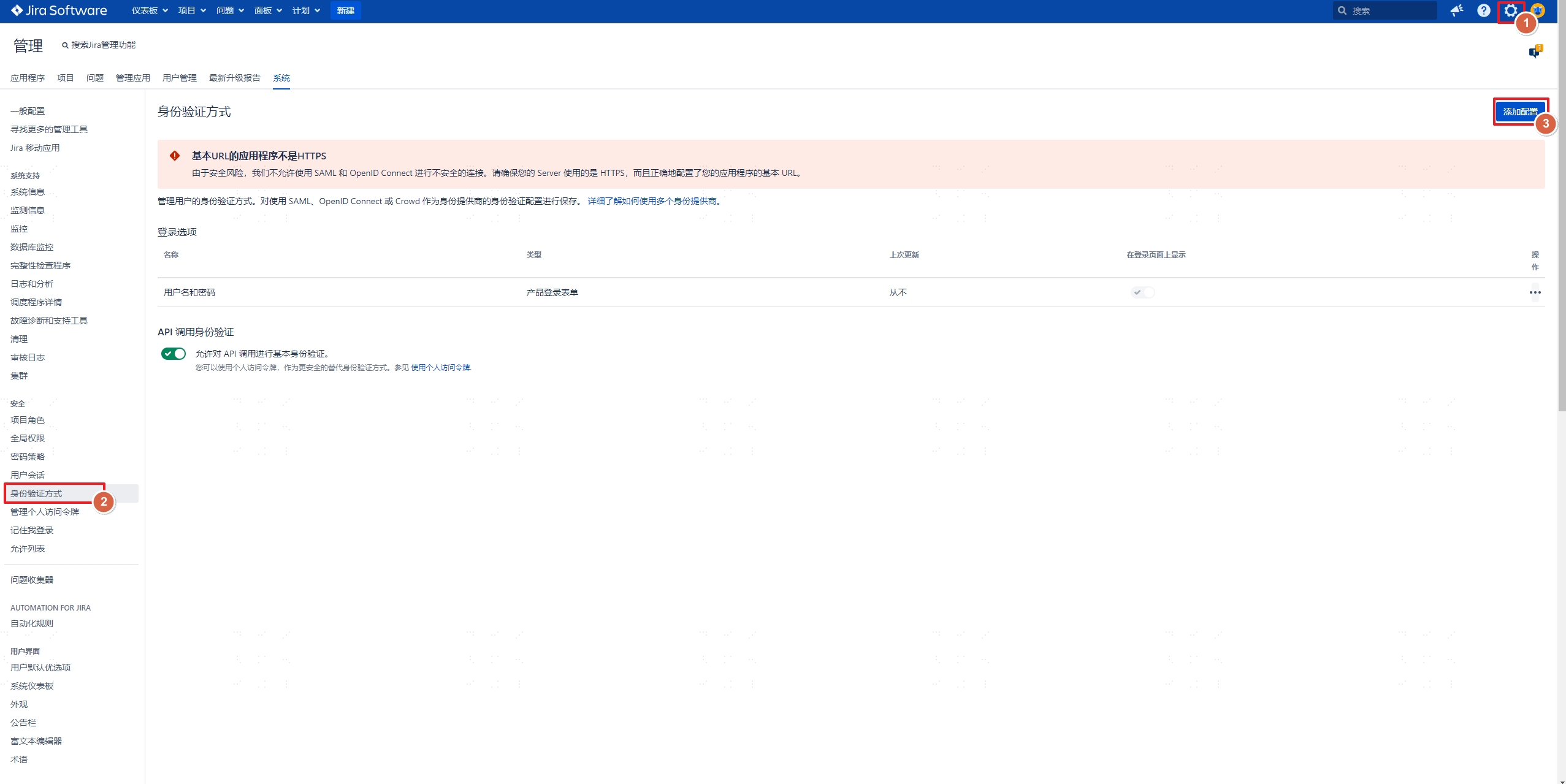
点击添加配置,身份验证方法选择SAML单一登录。
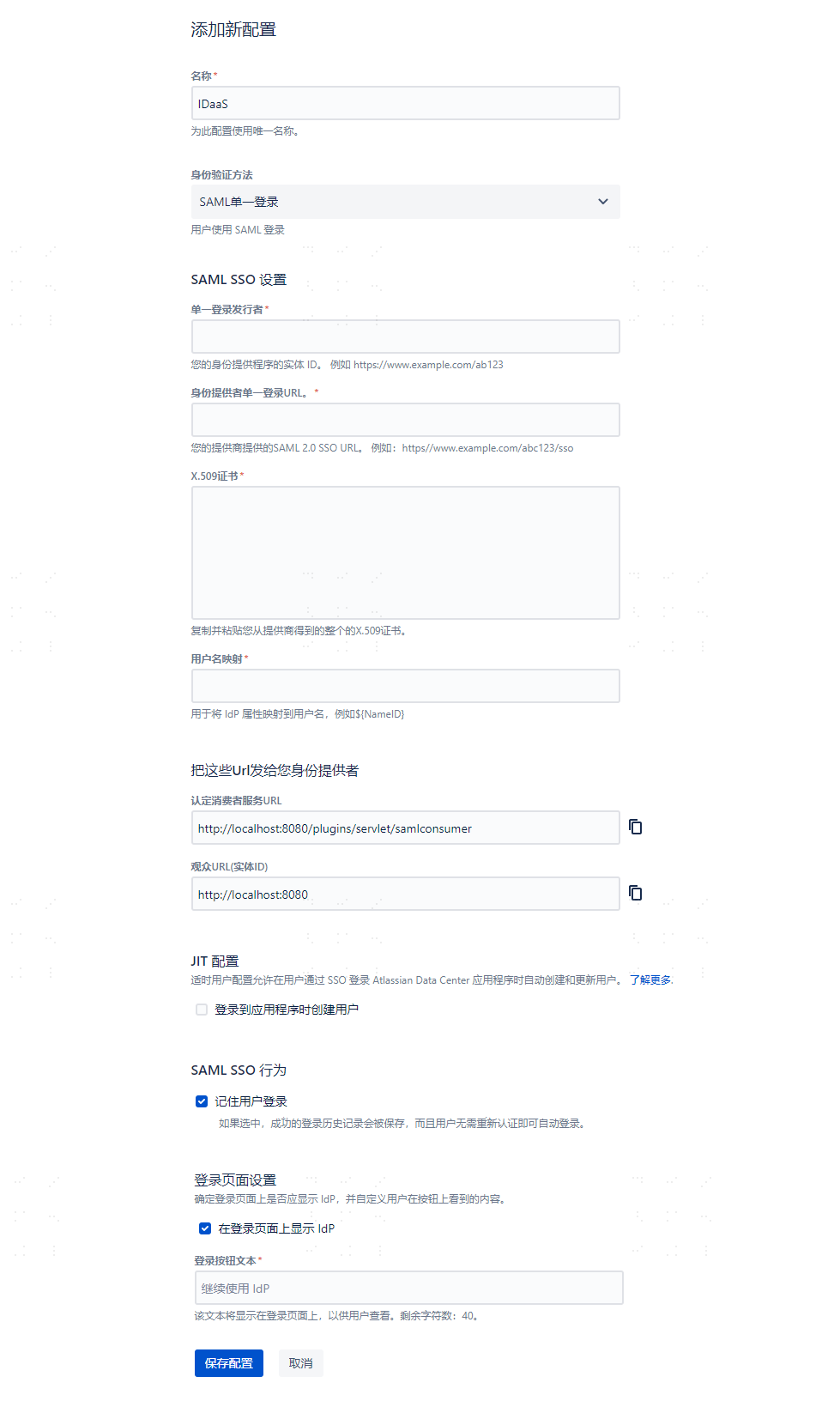
参数 说明 单一登录颁发者 IDP EntityId 身份提供者单一登录URL SSO URL X.509证书 IDP证书 用户名映射 NameID,可通过${NameID}引用竹云IDaaS返回的用户名 认证消费者服务URL 自动生成,断言消费地址(ACS URL) 观众URL(实体ID) 自动生成,SP Entity ID / Audience URI JIT配置 登录到应用程序时创建用户,默认不勾选。勾选后,用户通过SSO 登录JIRA or Confluence时自动创建和更新用户。 查看JIT 用户配置了解详情 记住用户登录 保存成功的登录历史记录并自动登录用户,无需验证。 登录模式 选择作为辅助身份验证使用SAML,保留原有的登录入口。
竹云IDaaS添加JIRA or Confluence 应用
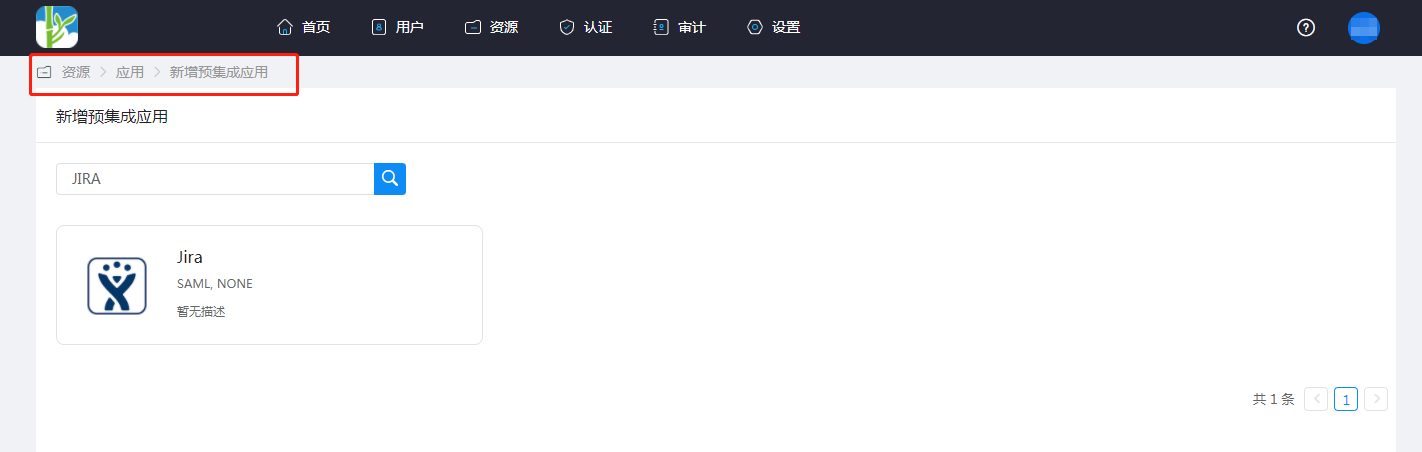
管理员登录竹云IDaaS 企业中心,进入资源-应用-添加预集成应用,搜索并添加JIRA or Confluence。
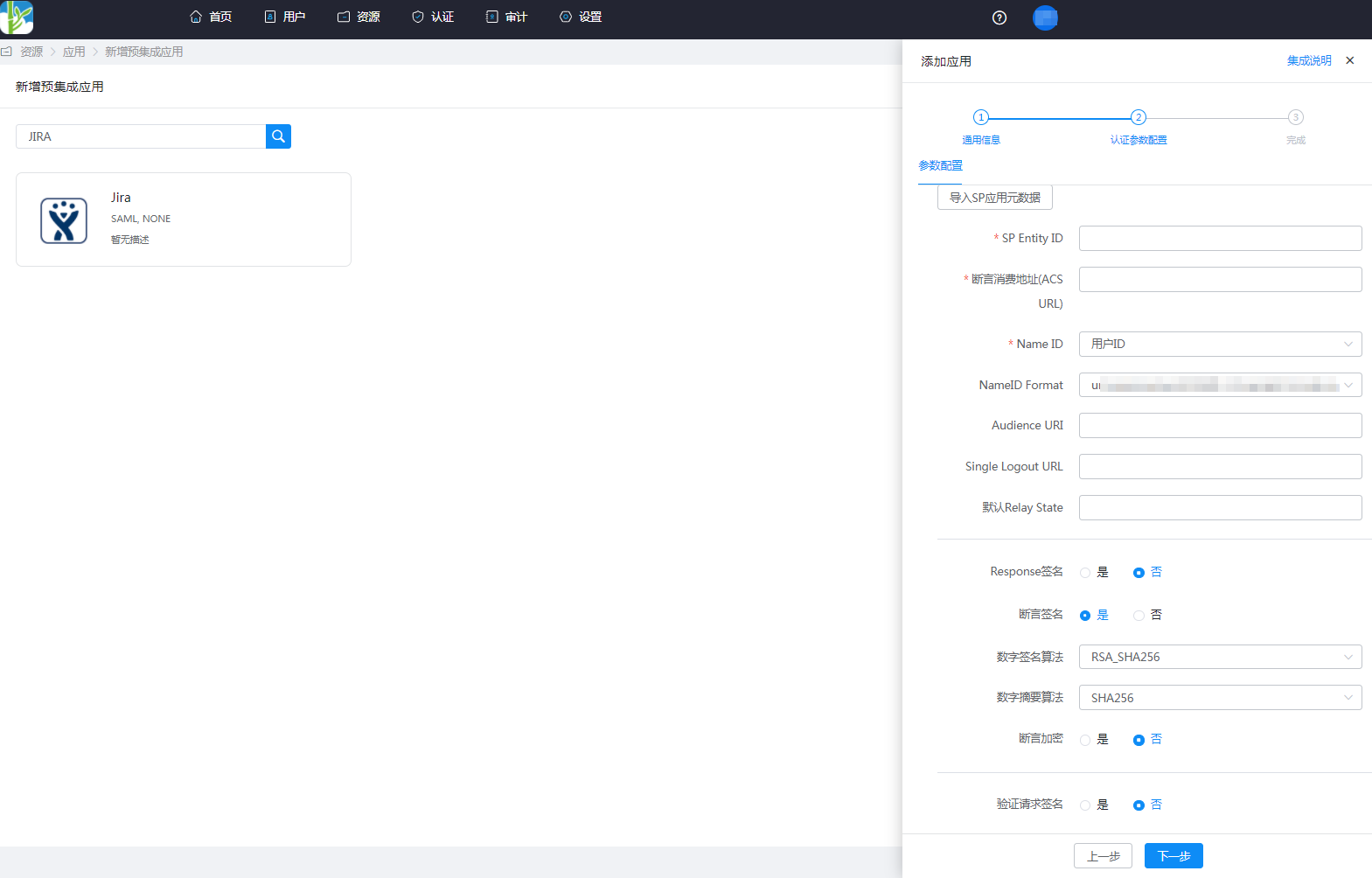
配置应用认证参数。
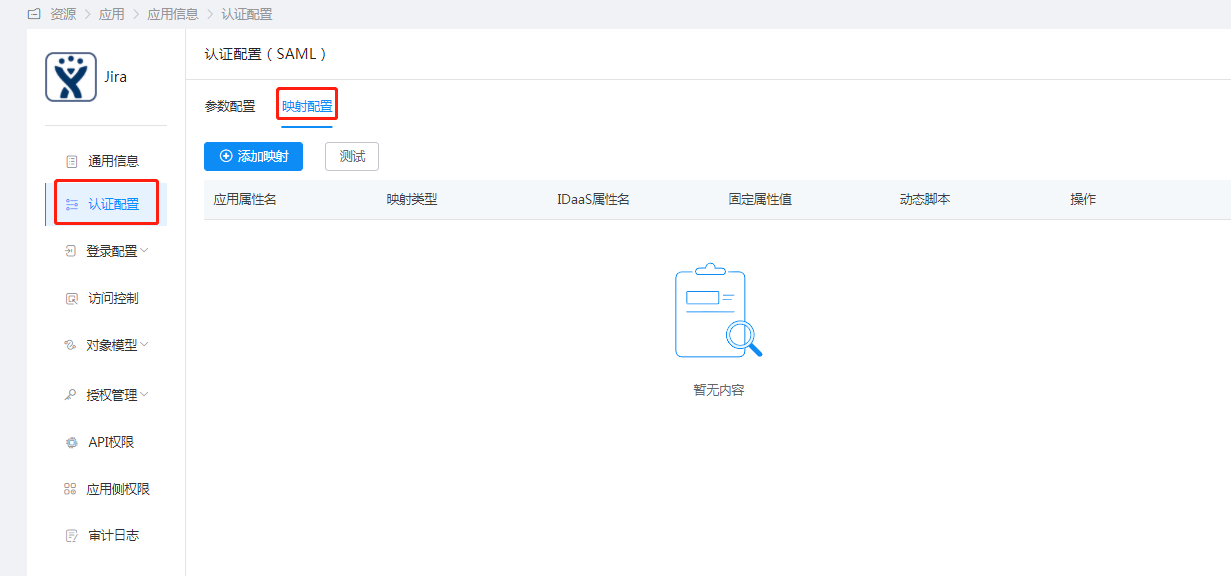
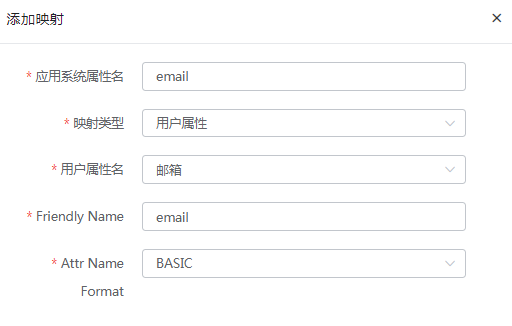
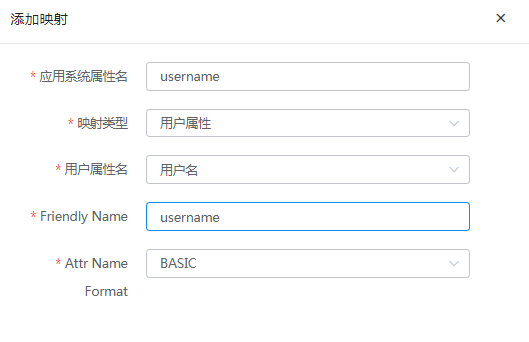
参数 说明 SP Entity ID 观众URL(实体ID) 断言消费地址(ACS URL) 认证消费者服务URL Name ID 选择应用账号 NameID Format 选择默认即可 Audience URI 观众URL(实体ID) Single Logout URL 不填 默认Relay State 不填 Response签名 否 断言签名 是 数字签名算法 默认 RSA_SHA256 数字摘要算法 默认 SHA256 断言加密 否 验证请求签名 否 配置映射,进入应用详情-认证配置-映射配置,添加映射。
email 用户邮箱
NameID 用户名
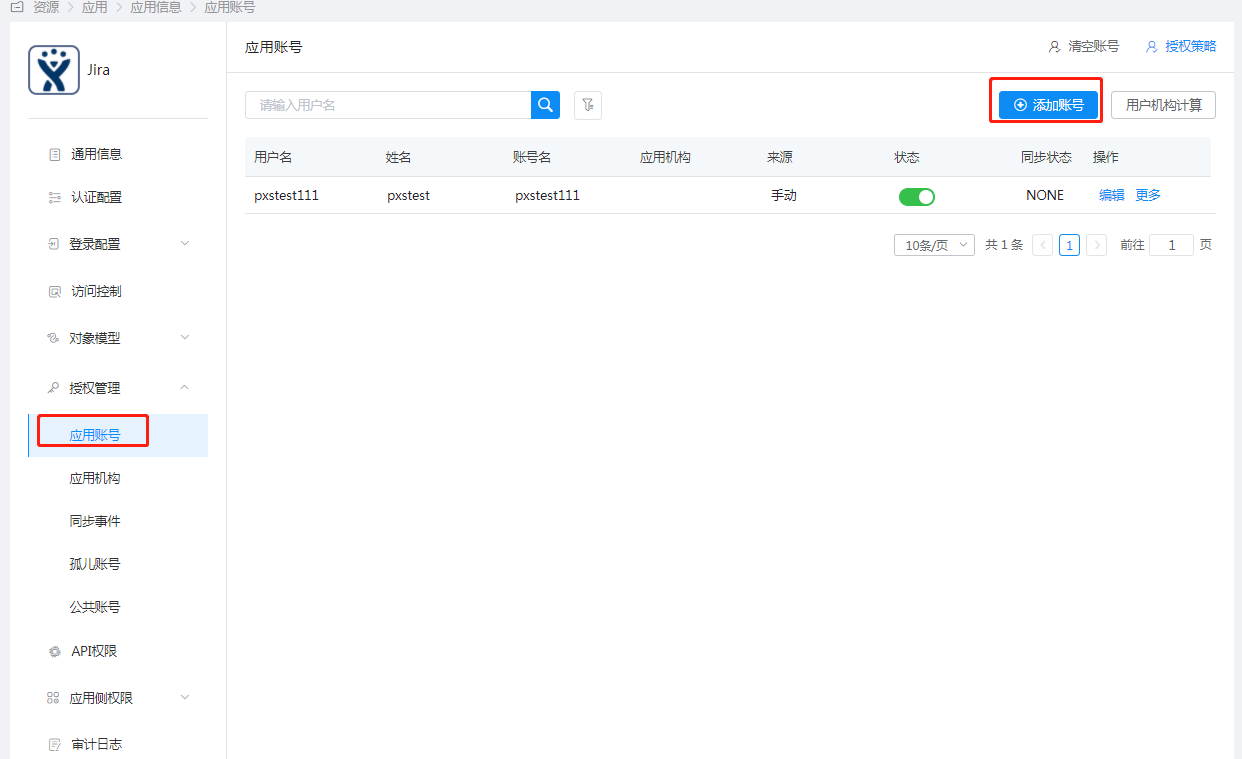
授权用户,授权管理-应用账号-添加账号,账号名和JIRA or Confluence中的账号名保持一致。
登录验证
登录竹云IDaaS 用户中心,点击应用logo,单点进入应用系统。