
Worktile单点登录
概述
本文介绍Worktile与竹云IDaaS基于SAML协议的单点登录配置过程。
TIP
目前Worktile仅付费版用户支持认证管理。
认证配置
Worktile配置
Worktile管理员登录Worktile系统。
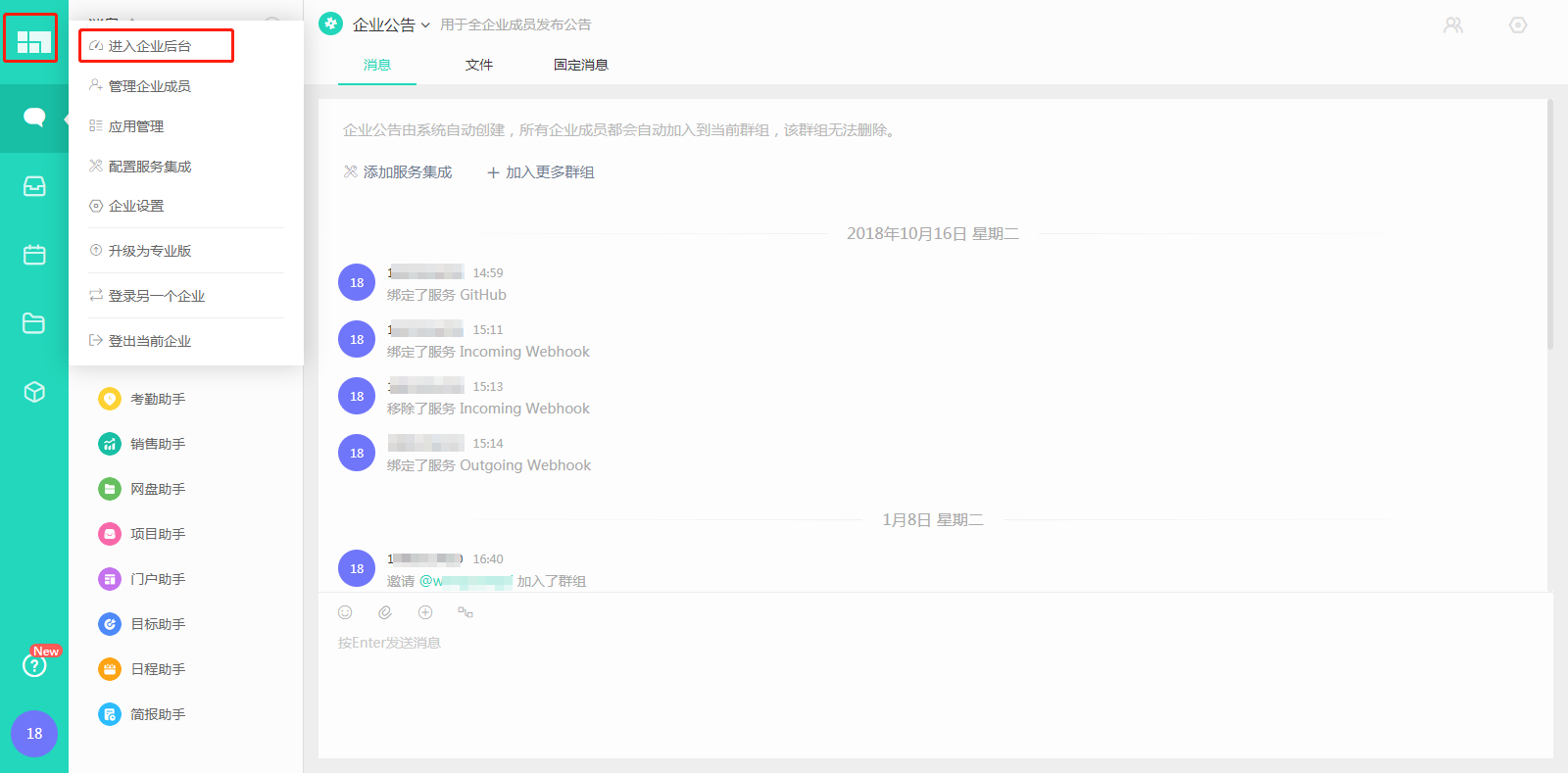
进入Worktile系统后,点击左上角logo,选择进入“企业后台”,如下图。
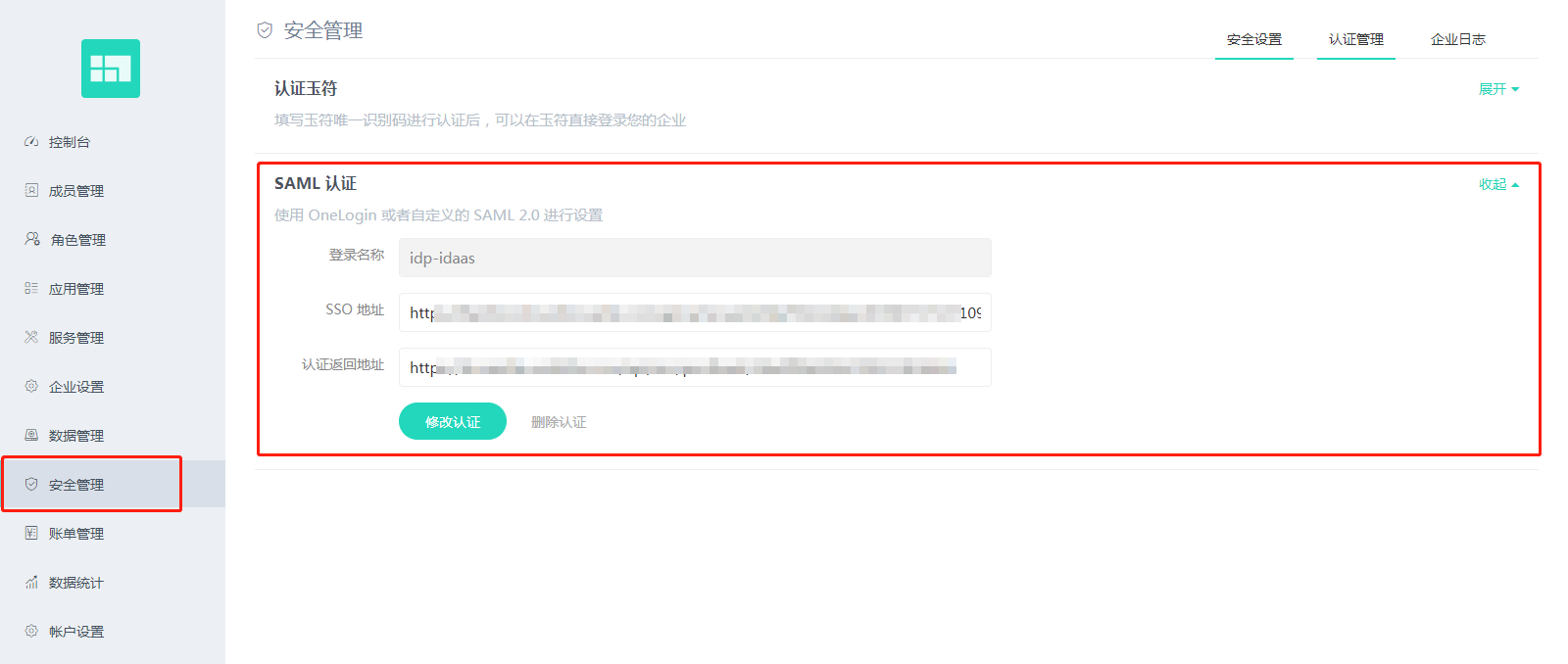
进入Worktile控制台后,点击左侧菜单“安全管理”后,展开“SAML”认证。
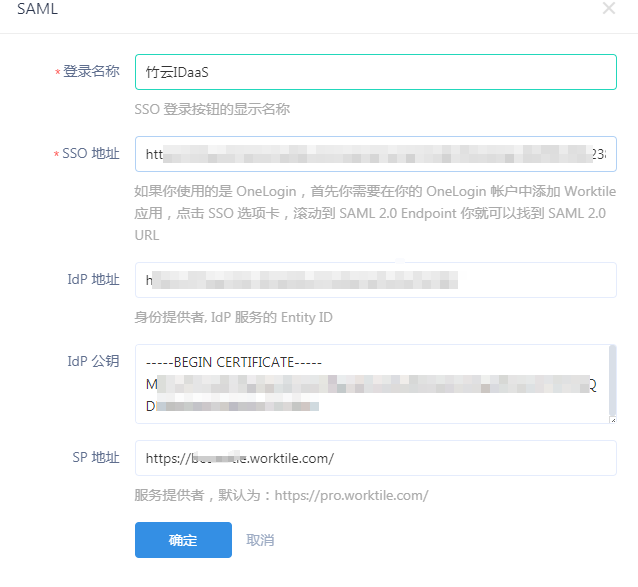
在“SAML认证”页面中,点击按钮“修改认证”,弹出配置SAML IDP窗口,以下表格分别对填写信息进行说明。
参数名 参数值 参数说明 登录名称 自定义 标识出SAML登录即可,如竹云IDaaS Worktile配置SAML后,在Worktile登录页面中将出现以此命名的登录按钮 SSO 地址 竹云IDaaS IDP SSO地址 竹云IDaaS IDP SSO URL IdP 地址 竹云IDaaS IDP EntityID 竹云IDaaS IDP EntityId IdP 公钥 竹云IDaaS IDP 公钥 竹云IDaaS IDP 证书 SP 地址 默认为Worktile系统分配给企业租户的个性化域名地址 默认为https://pro.worktile.com/ 下载竹云IDaaS的IDP元数据请访问 https://{your_domain}/api/v1/saml2/idp/metadata。
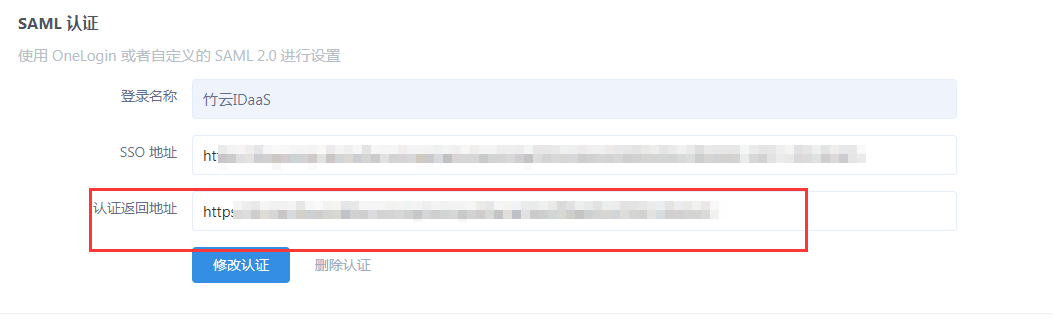
配置完成后会生成认证返回地址,后面竹云IDaaS 配置Worktile认证参数时会用到。
竹云IDaaS 配置
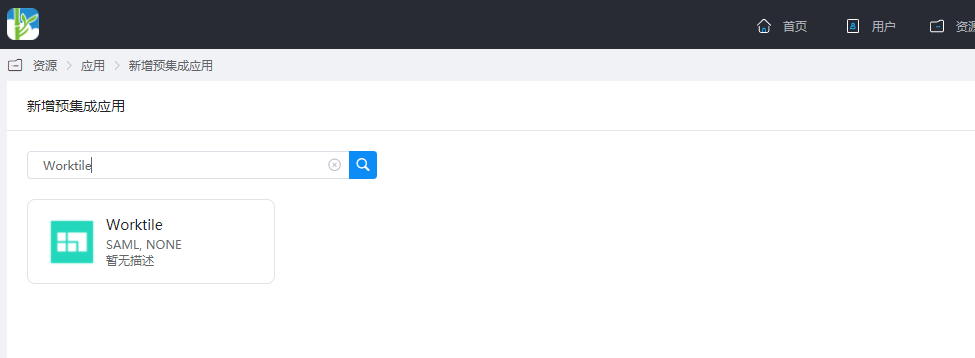
添加预集成应用Worktile。
配置认证参数,参数说明如下:
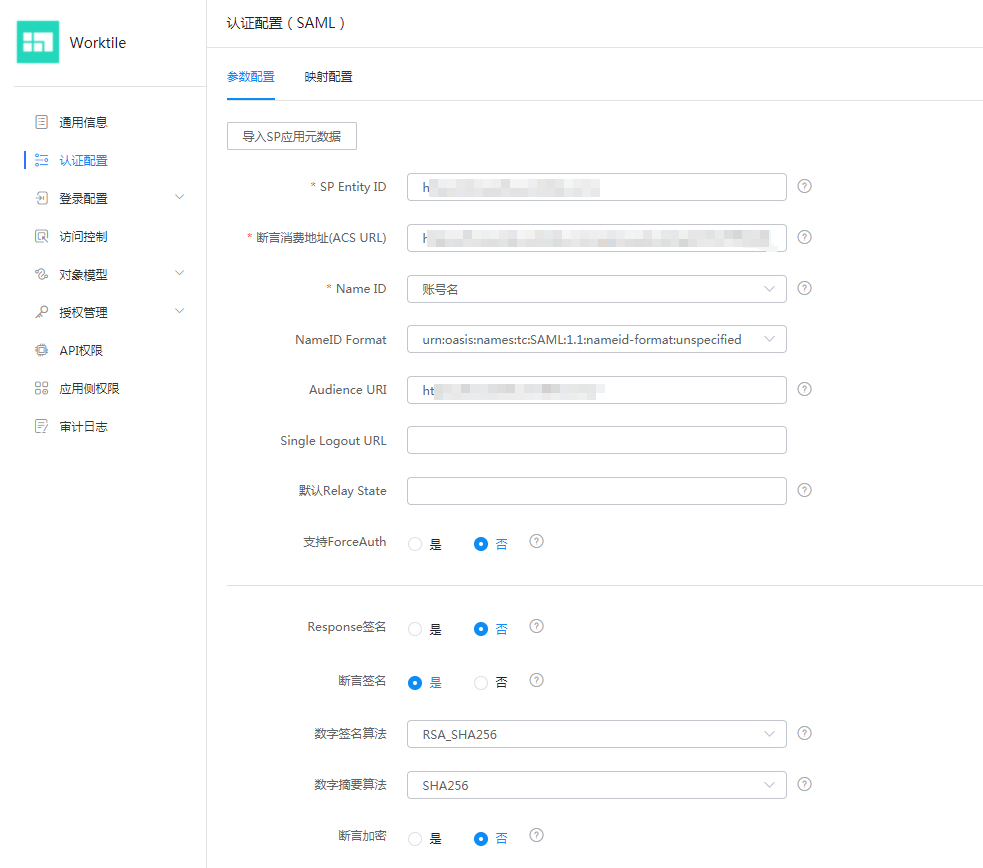
参数 说明 SP Entity ID Worktile SAML认证配置中的SP地址 断言消费地址(ACS URL) Worktile的认证返回地址 Name ID 账号名 Audience URI Worktile SAML认证配置中的SP地址 其他非必填配置,默认即可。
进入应用详情-授权管理-应用账号,点击添加账号按钮,选择授权用户。
账号名修改为Worktil中用户的邮箱或手机号。
登录验证
如下两种的登录方式:
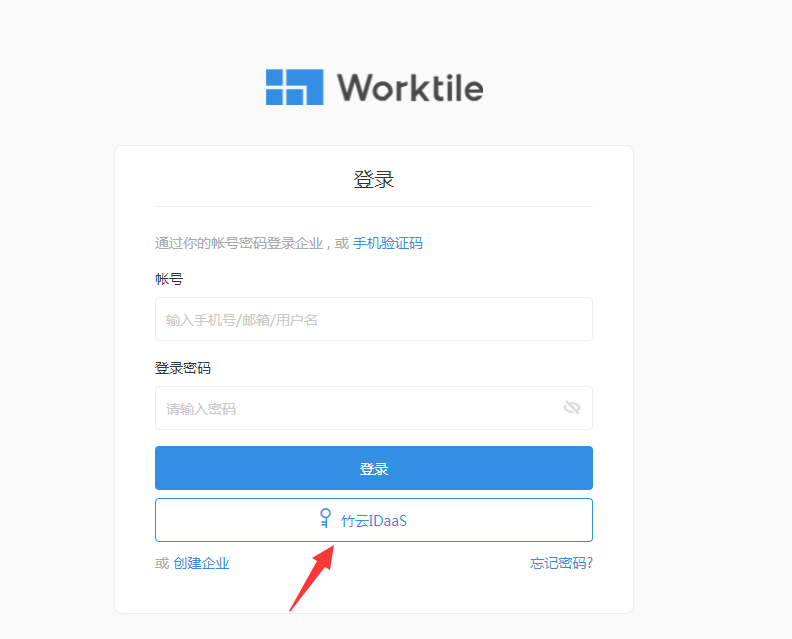
在Worktile登录页点击SAML登录按钮发起登录认证。
登录竹云IDaaS 用户中心,点击Worktile logo跳转。