配置 Google 认证源
Google 认证登录是用户以 Google 为认证源安全登录第三方应用或者网站,为方便企业用户的认证登录, IDaaS 平台支持配置 Google 作为认证源,用户可以通过 Google 认证登录各应用系统,为企业用户带来更简易便捷的登录方式和更好的用户体验。当前仅在 2C 场景支持此功能。
本章节为您介绍配置 Google 认证源的相关操作。
前提条件
- 拥有 Google 云端平台的管理员权限。
- 拥有 IDaaS 企业中心平台的管理员权限。
操作步骤
申请 Google Oauth2 凭据
登录Google 云端平台,登录 Google 账号,访问 APi 和服务 ,创建或选择您的项目后,选择凭据菜单。
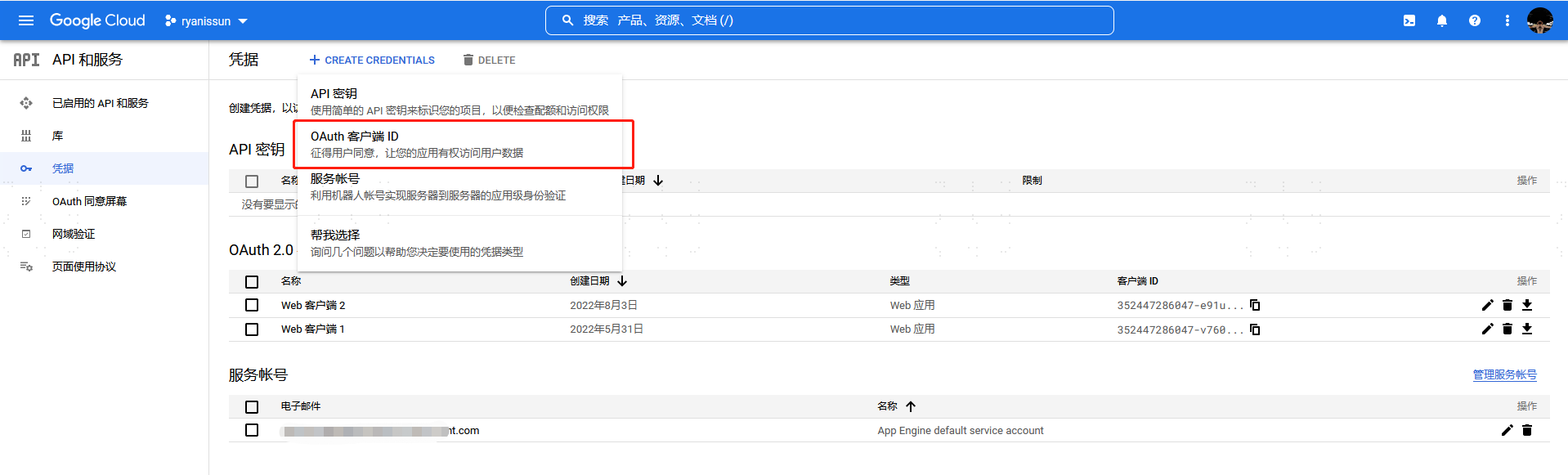
创建凭据选择 Oauth 客户端 ID ,应用类型选择 Web 应用,填写名称,已获授权的重定向 URI 后续通过 IDaaS 平台创建相应的 Google 认证源后再填写即可,配置完成后,单击创建。
完成创建后获取客户端 ID 和客户端密钥。
IDaaS 平台配置 Google 认证源
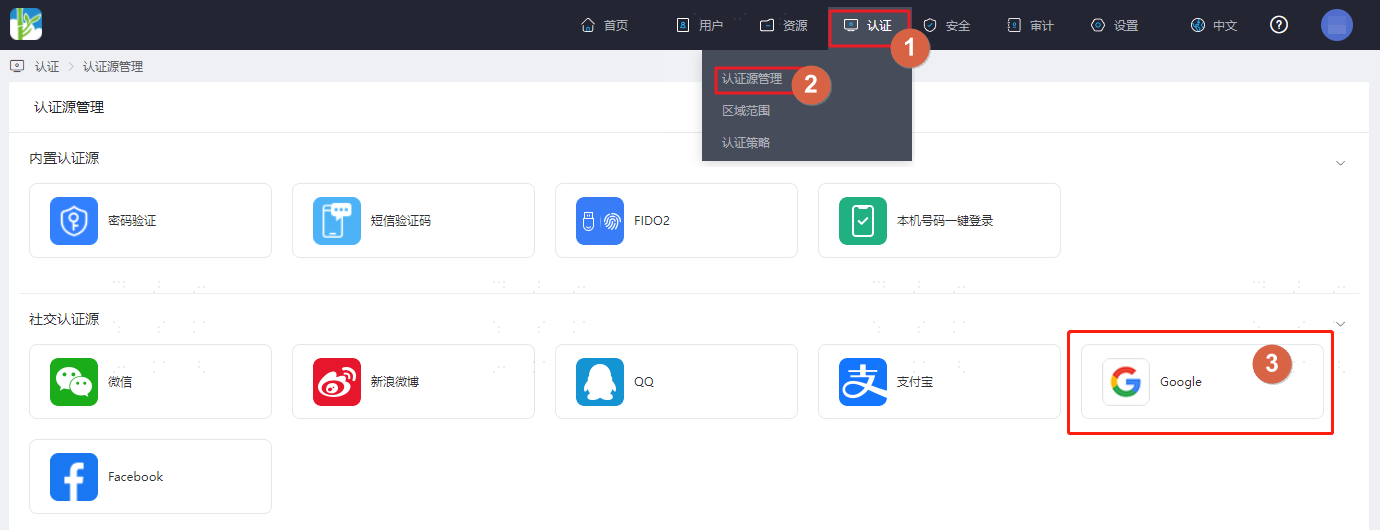
登录 IDaaS 企业中心平台,在上方导航栏选择 “认证 > 认证源管理” ,进入 Google 认证源页面单击 “添加认证源” 。
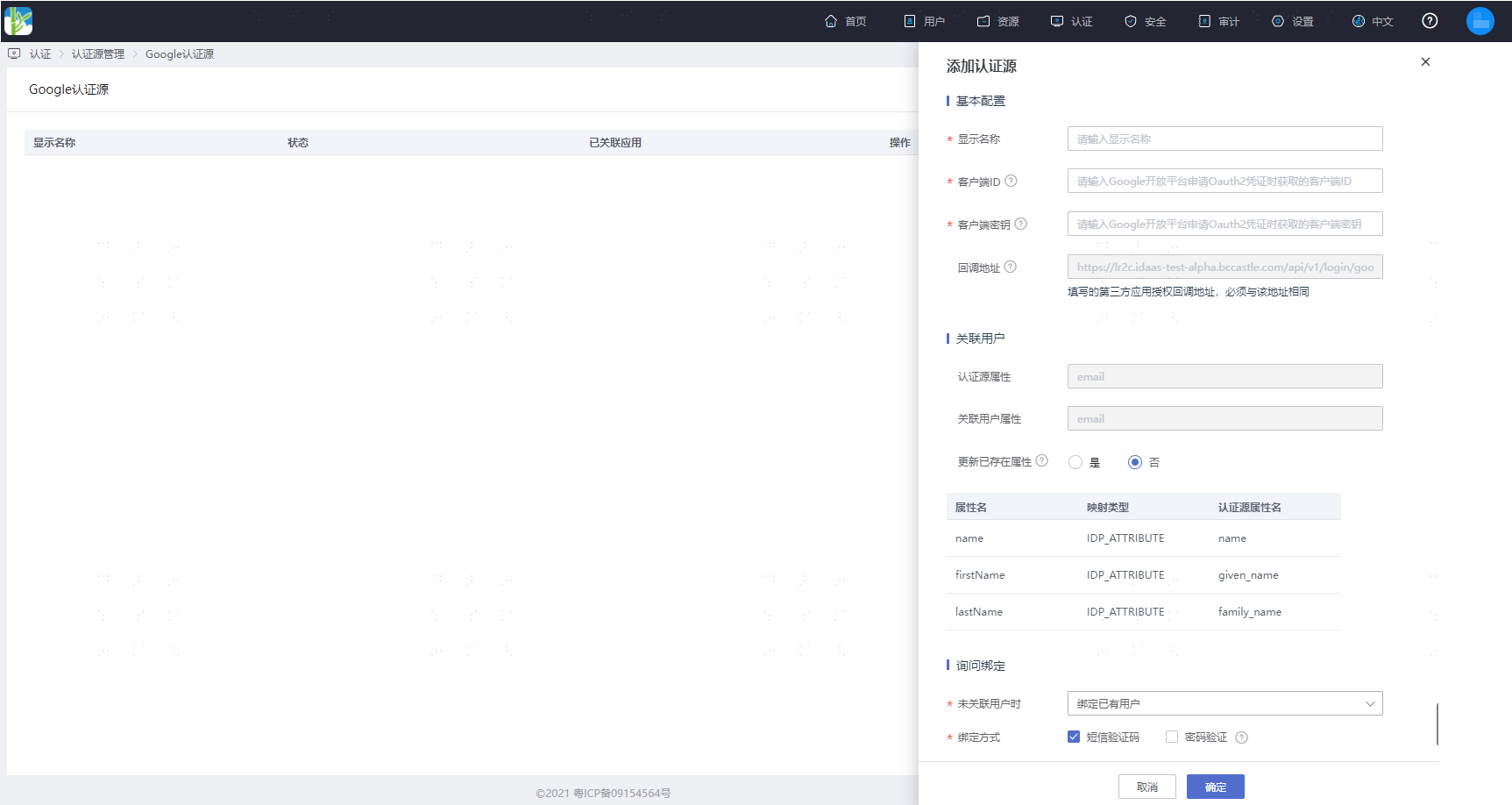
参考界面提示配置 Google 认证源参数,关键参数说明如下。
TIP
未关联用户时:即 Google 平台返回的用户信息的认证源属性与 IDaaS 中的关联用户属性不一致时,没有关联到系统用户时,可选配置项如下。
- 登录即注册:当没有关联到用户时输入短信验证码,则可直接注册该用户通过认证登录。
- 绑定已有用户:当没有关联到用户时通过设定的绑定方式,跳转至相应的验证页面,输入短信验证码或密码验证成功后,即可绑定相应的已有用户。
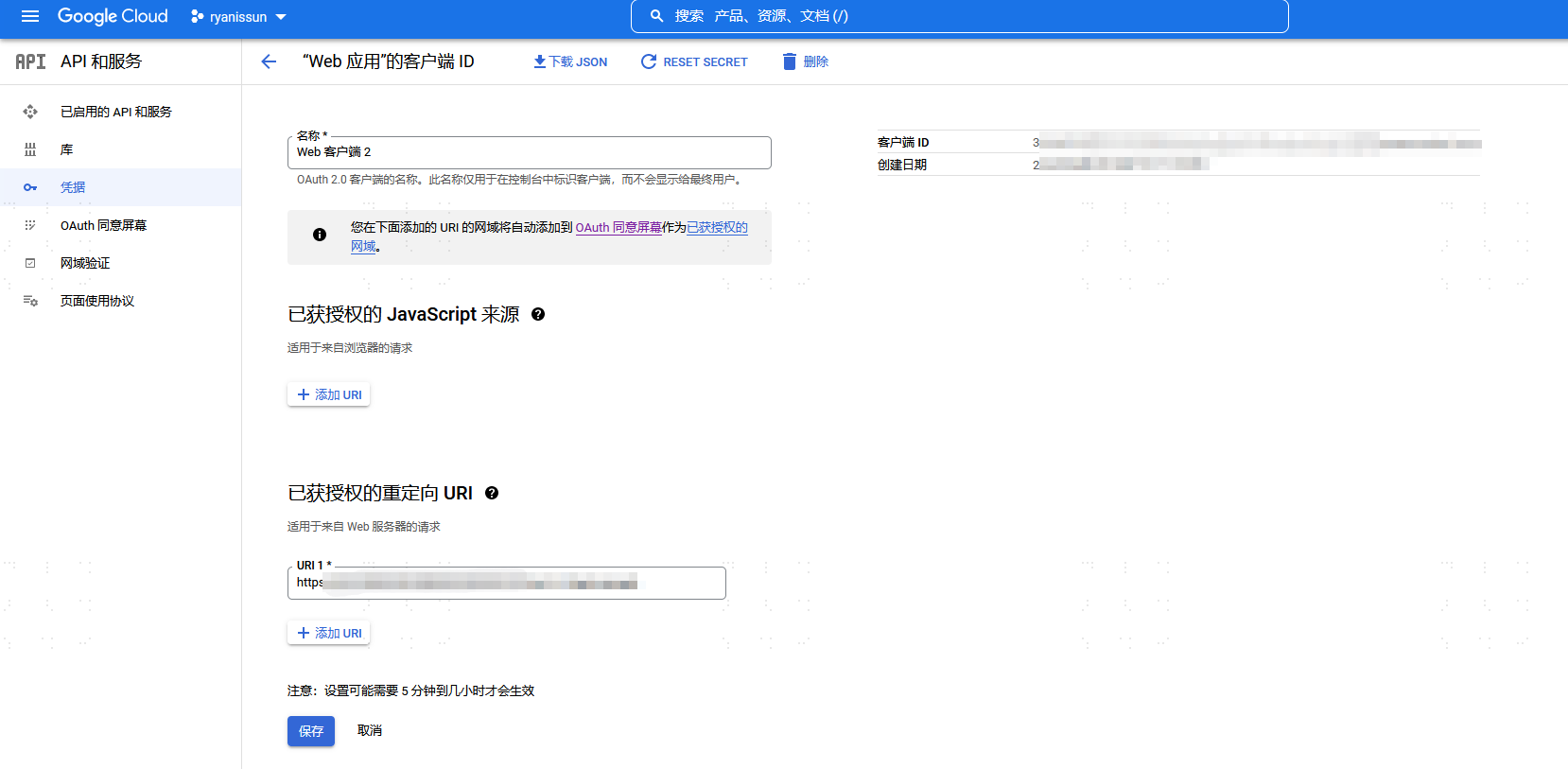
获取 Google 认证源生成的回调地址(示例: https://xxx.bccastle.com/api/v1/login/google ),返回Google 云端平台访问 API 和服务,选择 “凭据” ,编辑已创建好的 Oauth2.0 客户端,在 “已获授权的重定向 URI” 中填写回调地址。