
配置钉钉外部浏览器免密登录
本章节为您介绍用户在钉钉 PC 客户端通过外部浏览器免密登录 IDaaS 集成应用的配置过程。在 IDaaS 平台配置集成钉钉认证源后,参考本模块配置钉钉外部浏览器免密登录各应用系统。
前提条件
- 拥有 IDaaS 企业中心的访问管理权限。
- 拥有钉钉开发者后台的账号管理员权限且已创建应用。
- 应用已在 IDaaS 平台集成。
- 已在 IDaaS 平台配置钉钉认证源。
配置流程

操作步骤
TIP
本文的示例应用为 IDaaS 中建立的一个 Oauth 认证协议应用: OAUTH_1 ,适用应用范围:所有通过协议与 IDaaS 进行认证集成的自建应用和预集成应用。
为应用配置钉钉认证
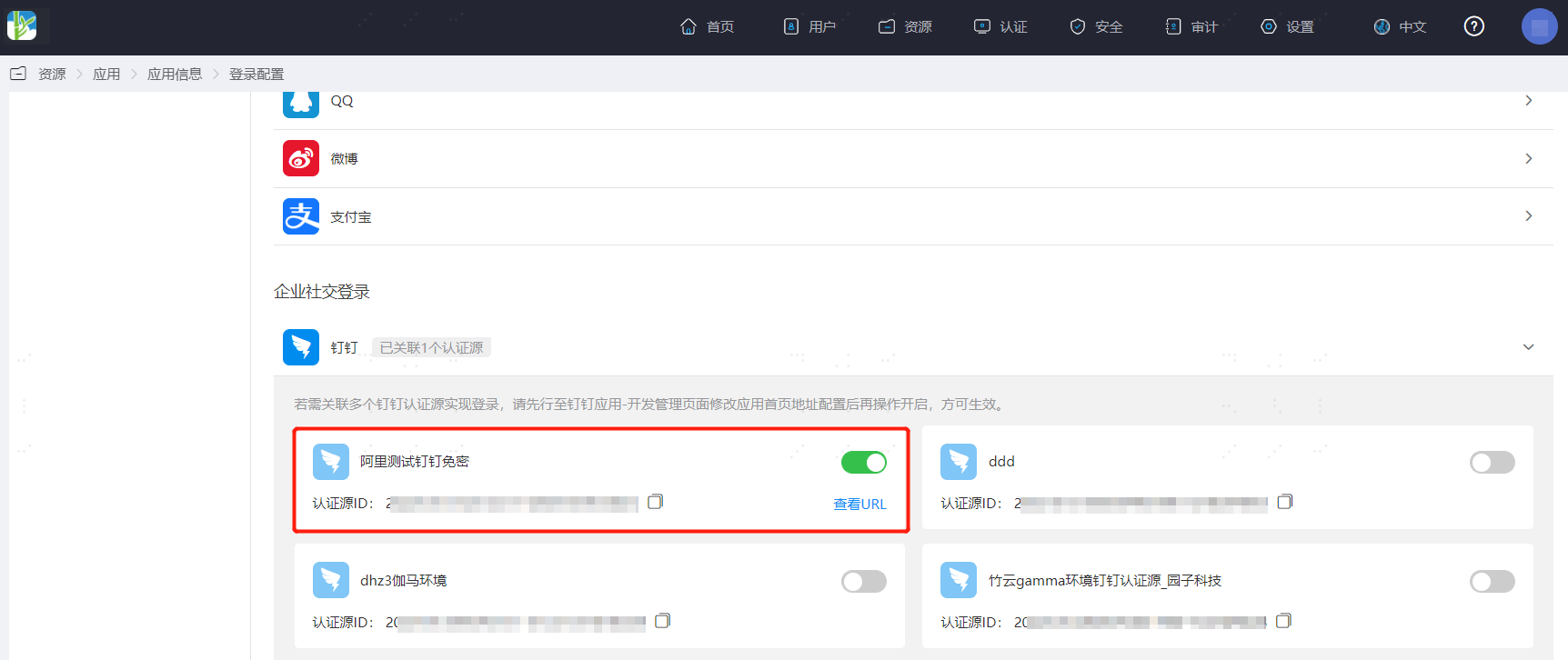
登录 IDaaS 企业中心平台,在上方导航栏选择 “资源 > 应用” ,以 Oauth 认证协议应用为例,选择 “OAUTH_1” 切换至 “登录配置” 页签,下拉钉钉,启用此前新增的钉钉认证源。
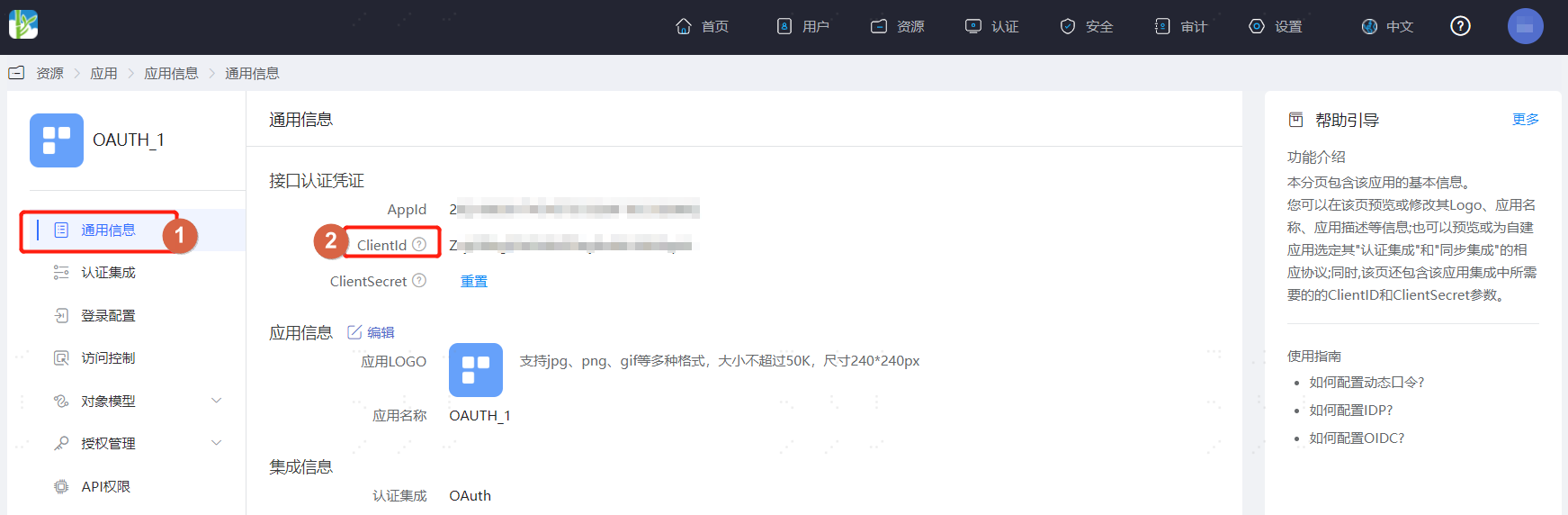
切换到 “通用信息” 页签,获取应用 ClientId 。
钉钉管理后台配置
登录钉钉开发者后台,找到此前新建的应用,选择 “基础信息 > 开发管理” ,修改 “PC 端首页地址” 。
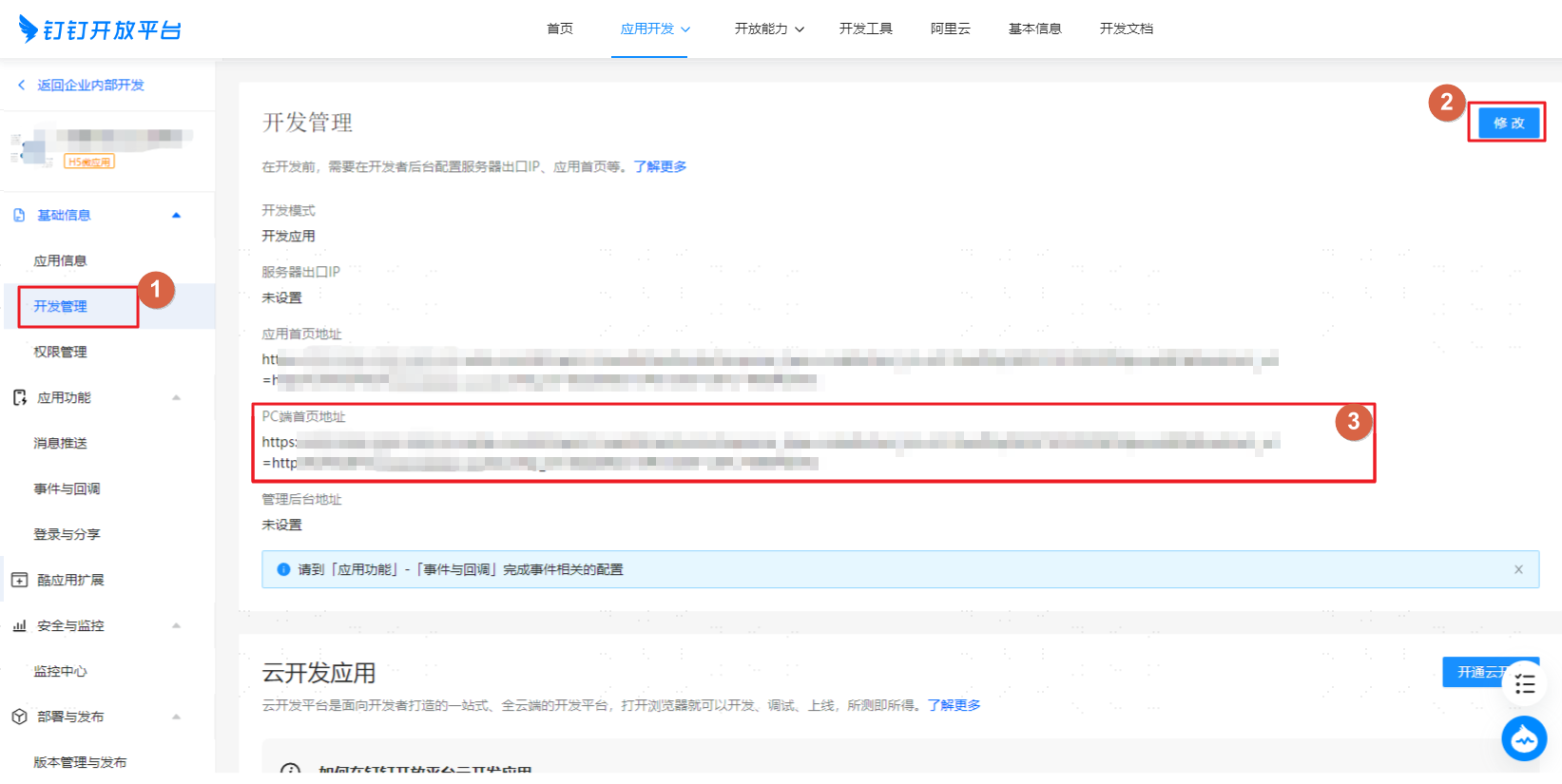
地址组成结构及参数说明如下:
TIP
PC 端首页地址与配置钉钉认证源中的 “自动绑定” 选项有关。
- 自动绑定 - 开启
- 自动绑定 - 关闭
其中参数 redirect_uri : https://{your-domain}/authentication/dingding.html?client_id={client_id}&idpId={idpId}, 注意需要 URL 编码。
参数 说明 your-domain IDaaS 租户域名,在 IDaaS 企业中心的 “设置 > 企业信息” 中获取 client_id IDaaS 应用 ClientId ,在 IDaaS 企业中心平台应用的通用信息页获取 appkey IDaaS 钉钉认证源的参数 AppKey idpId IDaaS 应用开启的钉钉认证源 ID
验证钉钉 PC 客户端外部浏览器免密登录
- 用户登录钉钉客户端,找到钉钉中创建的应用,单击该应用,即可打开电脑默认浏览器免密登录 OAUTH_1 。